

Tworzenie prezentacji w Gamma to proces wyraźnie różniący się od tradycyjnego „klejenia” slajdów w PowerPoint czy Google Slides. Całość odbywa się w intuicyjnym środowisku opartym o karty i narzędzia AI, dzięki którym nawet rozbudowane treści można szybko uporządkować i sformatować zgodnie z potrzebami. Poniższy przewodnik krok po kroku pokazuje, jak sprawnie zacząć nowy projekt w Gamma, jakie funkcje powinniśmy znać i w jaki sposób wykorzystać automatyzację w codziennej pracy z prezentacjami.
Co ważne, Gamma pozwala na szybkie przejście od pomysłu czy szkicu do gotowego, profesjonalnego układu – nawet jeśli startujemy tylko z kilkoma hasłami albo gotowym artykułem. Sprawdzi się zarówno do prostych prezentacji wewnętrznych, jak i tych, które mają zachwycić szersze grono odbiorców.
Czym jest Gamma i jak działa?

Gamma to nowoczesne narzędzie online pozwalające na tworzenie prezentacji z wykorzystaniem sztucznej inteligencji. Kluczową cechą aplikacji jest wygodny interfejs typu „wszystko w jednym”, w którym każdy slajd, sekcja czy tematyczny blok to osobna, elastyczna karta. Dzięki temu prezentacje są czytelne i łatwo je edytować czy zmieniać układ nawet po zakończeniu pracy.
Sercem Gamma są trzy tryby rozpoczęcia nowego projektu: Generate (automatyczne tworzenie szkicu na podstawie tematu), Paste (formatowanie wklejonego już tekstu) oraz Import (przekształcanie plików, prezentacji lub stron internetowych w gotowe karty prezentacji). To, który sposób wybierzemy, zależy od naszych wyjściowych materiałów oraz poziomu automatyzacji, jakiego oczekujemy na starcie.
W aplikacji można swobodnie rozbudowywać prezentację, dodawać multimedia, korzystać z gotowych szablonów kart oraz stylizować całość pod kątem marki czy okazji. Praca odbywa się bez konieczności instalacji, w przeglądarce, a większość operacji da się wykonać drag&drop lub przez wbudowane polecenia slash (/).
Tworzenie prezentacji krok po kroku w Gamma
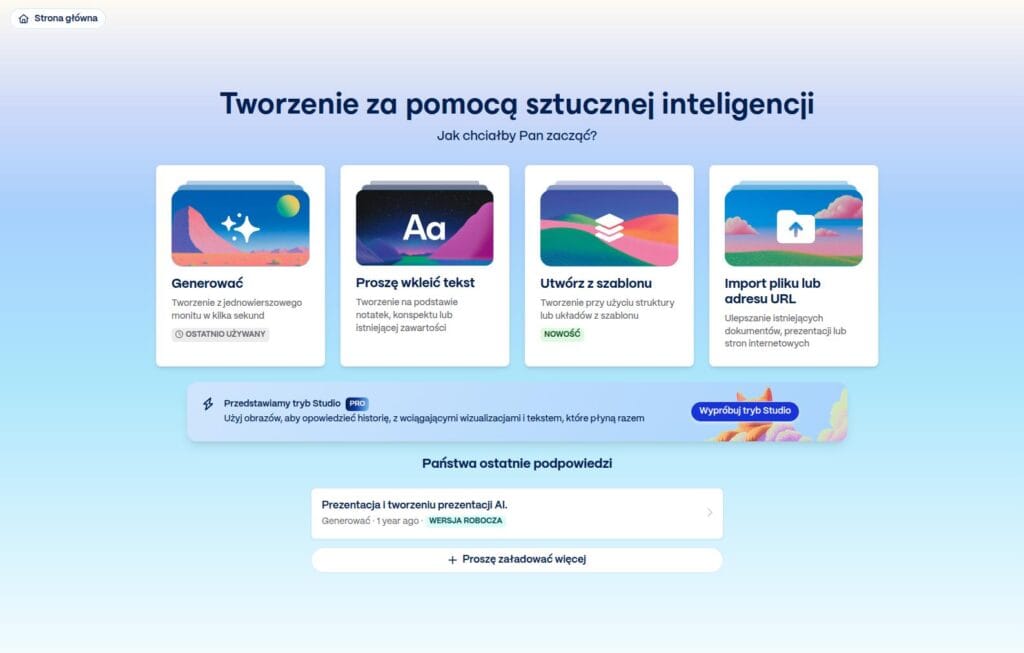
1. Rozpoczęcie pracy i wybór trybu tworzenia
Po zalogowaniu się i wejściu na dashboard, klikamy przycisk „Create New AI”. Gamma od razu pyta o preferowany tryb rozpoczęcia:
- Generate – wpisujemy temat, a system automatycznie przygotuje szkielet prezentacji z propozycjami tytułów, sekcji i początkową treścią.
- Paste – wklejamy gotowy tekst (np. notatki, treść z ChatGPT lub innego edytora), a Gamma porządkuje i rozdziela je na czytelne karty.
- Import – wrzucamy dokument, plik PowerPoint lub podajemy adres URL strony – Gamma konwertuje zawartość na karty i wstępnie stylizuje nową prezentację.
Każda metoda pozwala zacząć od zupełnie różnych punktów wyjścia – wybór trybu zależy tylko od tego, co już mamy do dyspozycji.
2. Praca z kartami – układanie i rozbudowa treści
Podstawą każdej prezentacji w Gamma są karty, zachowujące się jak elastyczne slajdy lub sekcje rozdzielające tematy. Można je:
- dodać ręcznie (klikając „+” między istniejącymi kartami),
- generować za pomocą AI (po kliknięciu ikony „iskierki” na karcie),
- przenosić, kopiować, ukrywać lub zmieniać ich układ z poziomu menu kontekstowego.
Dzięki dynamicznemu skalowaniu karty dopasowują się do zawartości (można jednak ustawić stałe proporcje dla tradycyjnych prezentacji 16:9). Jeśli karta robi się zbyt długa, warto część materiału przenieść na kolejną, zwiększy to przejrzystość przekazu.
3. Dodawanie i edycja tekstu
W każdej karcie można od razu zacząć pisać lub wklejać tekst. Do dyspozycji mamy szybkie menu formatowania: pogrubienia, kolory tekstu, rozmiary czcionek, wypunktowania, linki, cytaty i przypisy. Menu edycji pojawia się po zaznaczeniu tekstu lub wpisaniu / w karcie, co pozwala błyskawicznie dodać obrazy, listy czy inne elementy.
4. Wstawianie grafik i multimediów
Gamma pozwala na kilka sposobów dodawać zdjęcia i ilustracje:
- Wpisując /image w karcie – pojawi się menu dodawania obrazu z komputera, wyszukiwarki lub poprzez link.
- Korzystając z menu „Insert” po prawej stronie – tu znajdziemy nie tylko obrazy, ale także GIF-y, filmy, dokumenty oraz opcje integracji (embed).
Możemy łatwo zmienić rozmiar, układ i miejsce danego elementu. Dla graficznych akcentów warto wykorzystać „accent images” – ozdobne, pełnoekranowe lub częściowe tła dla kart (tu również edycja i podmiana obrazka trwa dosłownie kilka sekund).
5. Refinowanie i automatyczna korekta układu
Gotowe karty da się udoskonalać na kilka sposobów:
- Klikając „iskierkę” na karcie, możemy poprosić AI o poprawienie treści lub zaproponowanie lepszego rozplanowania grafiki i tekstu.
- Dla użytkowników Pro: dostępna jest opcja masowej edycji wielu kart jednocześnie.
W każdej chwili możemy też ręcznie poprawić tekst, zmieniać kolejność, rozbijać karty albo zmieniać motyw prezentacji z poziomu górnego menu (zakładka „Theme”).
6. Eksport i publikacja efektów pracy
Gotową prezentację można przedstawić z poziomu Gamma lub wyeksportować jako plik, stronę internetową czy podzielić się interaktywnym linkiem. Każda wersja pozwala zachować efekt pracy w preferowanej formie – statycznej lub aktywnej online.
Praktyczne wskazówki i dobre praktyki
- Twórz krótkie karty – każda powinna przedstawiać jedną myśl lub rozdział. Długość i złożoność można dowolnie podzielić na kolejne sekcje.
- Korzystaj z polecenia „/” – to najszybszy sposób na wstawianie obrazów, bloków kodu, gifów czy interaktywnych elementów. Warto wypróbować różne skróty, by przyspieszyć pracę.
- Testuj różne layouty – w menu kart znajdują się gotowe szablony układów, które pomagają unikać monotonii i poprawiają czytelność prezentacji.
- Ukrywaj robocze karty – jeśli pracujesz nad kilkoma wersjami fragmentu lub chcesz mieć „w zapasie” slajdy zapasowe, po prostu je ukryj. Nie pojawią się podczas prezentacji na żywo, ale zachowasz je na przyszłość.
- Stosuj tematy prezentacji – spójny motyw graficzny nadaje projektowi profesjonalny wygląd. Możesz je zmieniać nawet w trakcie pracy.
- Eksperymentuj z AI – daj szansę automatycznemu generowaniu treści lub układów, a następnie dostosuj rezultat pod swój styl.
Podsumowanie
Proces tworzenia prezentacji w Gamma to zestaw wygodnych narzędzi, które pozwalają zarówno na szybkie rozpoczęcie od zera, jak i płynne przekształcenie już istniejących materiałów. Elastyczność kart, wsparcie AI i duża liczba opcji personalizacji sprawiają, że niemal każdy użytkownik – niezależnie od doświadczenia – może tutaj błyskawicznie przygotować schludną i efektowną prezentację.
Jeśli chcesz zobaczyć na własne oczy, jak wygląda cały proces, sprawdź Gamma w praktyce i wypróbuj różne tryby pracy, by dobrać rozwiązanie idealne dla siebie.