
Gamma logowanie — jak zalogować się do Gamma App i co zrobić, gdy nie działa
Do Gamma App zalogujesz się na stronie gamma.app przyciskiem „Zaloguj się” (Log in) — kontem Google albo adresem e-mail i hasłem; firmy w…
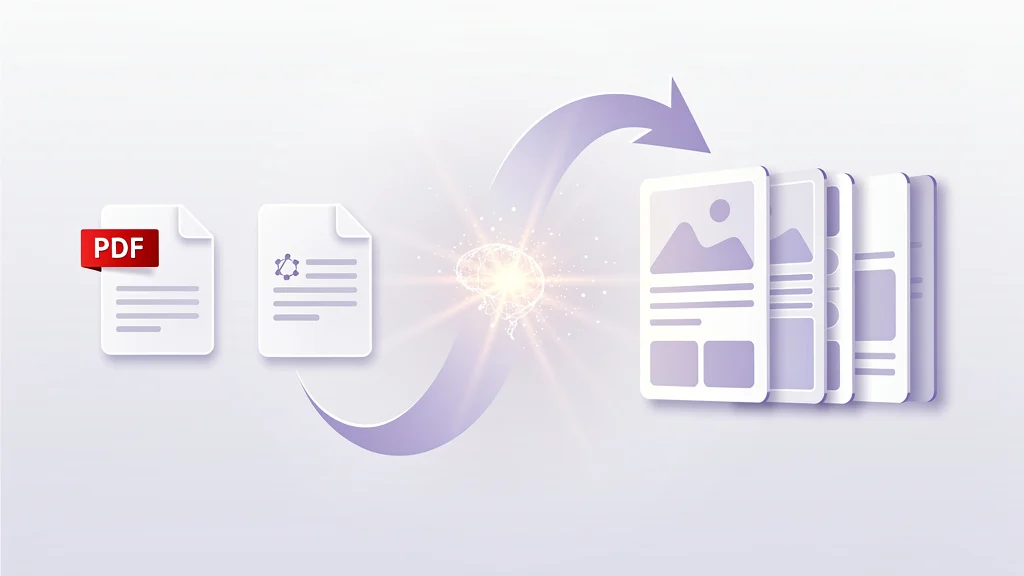
Gotowy plik PDF lub Word zamienisz w prezentację najszybciej przez import do generatora AI — w Gamma App wybierasz tryb Import file, wgrywasz dokument, a aplikacja w 30–60 sekund rozkłada treść na slajdy. Działa z PDF, Word (DOCX) i Google Docs, po polsku i w planie darmowym. To najprostszy sposób, by z raportu, pracy albo notatek zrobić estetyczną prezentację bez przeklejania treści slajd po slajdzie. Poniżej krok po kroku plus wskazówki, jak przygotować plik, żeby wynik był najlepszy.
Tak. Gamma w planie darmowym importuje PDF i generuje prezentację do 10 kart, z eksportem do PPTX i PDF.
PDF, Word (DOCX), Google Docs oraz treść ze strony (URL).
Tak, najlepiej z dokumentem o wyraźnych nagłówkach i krótkich akapitach. Długie pliki warto skrócić lub podzielić.
Najlepiej PDF z warstwą tekstu. Skan bez OCR może się nie zaimportować — użyj OCR lub trybu Paste in text.
Plan darmowy, 400 kredytów, polski interfejs. Bez karty płatniczej.
Ten wpis zawiera linki partnerskie (affiliate). Jeśli kupisz plan przez nasz link, otrzymamy prowizję — dla Ciebie cena się nie zmienia.

Do Gamma App zalogujesz się na stronie gamma.app przyciskiem „Zaloguj się” (Log in) — kontem Google albo adresem e-mail i hasłem; firmy w…

„Made with Gamma” to znaczek, który Gamma App dodaje do prezentacji, dokumentów i stron utworzonych w darmowym planie — pojawia się na udostępnionym…

ChatGPT zrobi prezentację na trzy sposoby: napisze treść slajdów w czacie, przygotuje prosty plik .pptx albo — przez oficjalny dodatek „ChatGPT dla PowerPointa”,…

Nowe funkcje, poradniki i triki do prezentacji AI. Jeden mail od czasu do czasu, zero spamu.
Możesz wypisać się jednym kliknięciem.