
Gamma logowanie — jak zalogować się do Gamma App i co zrobić, gdy nie działa
Do Gamma App zalogujesz się na stronie gamma.app przyciskiem „Zaloguj się” (Log in) — kontem Google albo adresem e-mail i hasłem; firmy w…
Coraz więcej osób korzysta z platform opartych na sztucznej inteligencji do tworzenia prezentacji – jednym z tych rozwiązań jest Gamma. Jeżeli właśnie przygotowałeś atrakcyjną prezentację w Gamma, możesz ją z łatwością wyeksportować do PowerPointa i dalej obrabiać, udostępniać lub prezentować offline. Sprawdź, jak w kilku prostych krokach przenieść Twoją prezentację z Gamma do pliku .PPTX, gotowego do uruchomienia w programie Microsoft PowerPoint.
Ten poradnik wyjaśnia, jak wygląda eksport całej prezentacji oraz pojedynczych slajdów. Dowiesz się też, jak uniknąć znaku wodnego Gamma i co zrobić, by eksportowany plik był jak najbardziej zgodny z Twoją wersją roboczą.

Gamma to nowoczesna platforma prezentacyjna, która opiera się na kartach przypominających slajdy. Możesz w niej błyskawicznie tworzyć prezentacje, korzystając nie tylko z klasycznego edytora, ale także z narzędzi AI sprytnie wspierających formatowanie oraz generowanie treści.
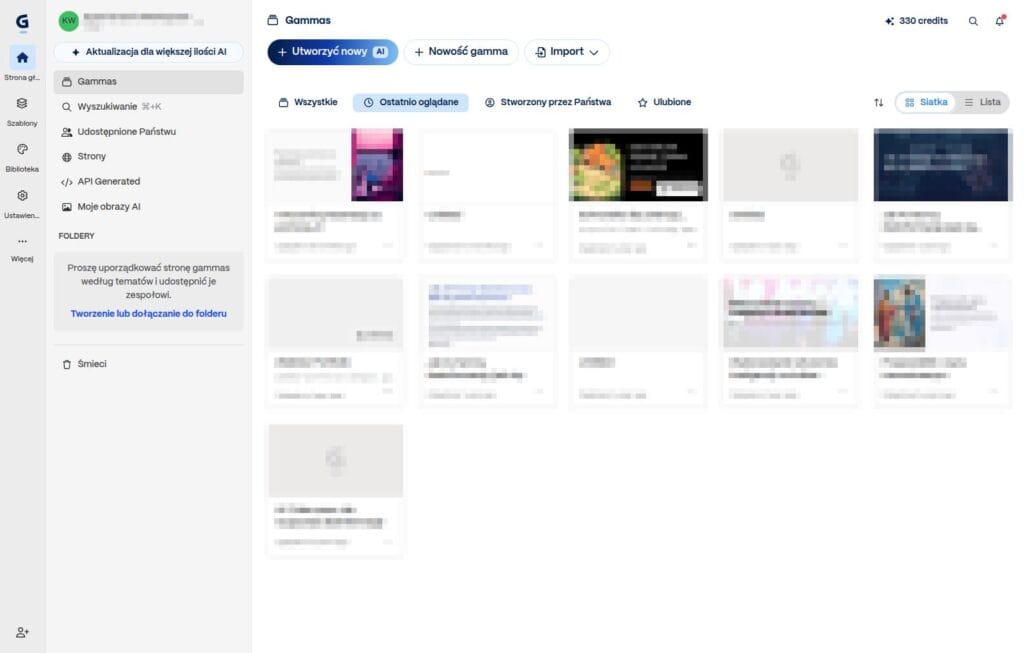
Po rejestracji masz dostęp do przyjaznego panelu, w którym organizujesz materiały, korzystasz z szablonów, tematów i edytujesz dowolne prezentacje. Platforma pozwala zarówno na importowanie, jak i eksportowanie plików do wielu popularnych formatów – to duże ułatwienie podczas pracy zespołowej lub współdzielenia treści.
Gamma pozwala tworzyć nie tylko prezentacje, ale także dokumenty, strony czy wizytówki firmowe. Dzięki temu platforma staje się narzędziem bardzo wszechstronnym, które sprawdzi się zarówno w użytku indywidualnym, jak i w pracy zespołowej nad bardziej rozbudowanymi projektami. Proces eksportu sprawia, że nie jesteś ograniczony do jednego ekosystemu.
W Gamma cały proces eksportu prezentacji do PowerPointa jest intuicyjny i nie wymaga instalowania dodatkowych wtyczek.
Planujesz korzystać z Gamma na większą skalę? Oto garść wartościowych porad:
Eksport prezentacji z Gamma do PowerPointa to proces szybki i wygodny – pozwala zachować elastyczność i płynnie przenosić Twoje pomysły między różnymi aplikacjami. Bez względu na to, czy potrzebujesz pokazać prezentację offline, czy dostosować ją do standardów firmowych, możesz być pewien, że Gamma zapewnia odpowiednie narzędzia eksportu.
Plan darmowy, 400 kredytów, polski interfejs. Bez karty płatniczej.
Ten wpis zawiera linki partnerskie (affiliate). Jeśli kupisz plan przez nasz link, otrzymamy prowizję — dla Ciebie cena się nie zmienia.

Do Gamma App zalogujesz się na stronie gamma.app przyciskiem „Zaloguj się” (Log in) — kontem Google albo adresem e-mail i hasłem; firmy w…

„Made with Gamma” to znaczek, który Gamma App dodaje do prezentacji, dokumentów i stron utworzonych w darmowym planie — pojawia się na udostępnionym…

ChatGPT zrobi prezentację na trzy sposoby: napisze treść slajdów w czacie, przygotuje prosty plik .pptx albo — przez oficjalny dodatek „ChatGPT dla PowerPointa”,…

Nowe funkcje, poradniki i triki do prezentacji AI. Jeden mail od czasu do czasu, zero spamu.
Możesz wypisać się jednym kliknięciem.