
Aktualizacja Gamma: nowe możliwości prezentacji i eksportu
Czy jesteś gotów odkryć nowe możliwości aplikacji Gamma? Od najnowszej aktualizacji z dnia 29 maja, będzie to możliwe w jeszcze bardziej efektywny sposób. Gamma…

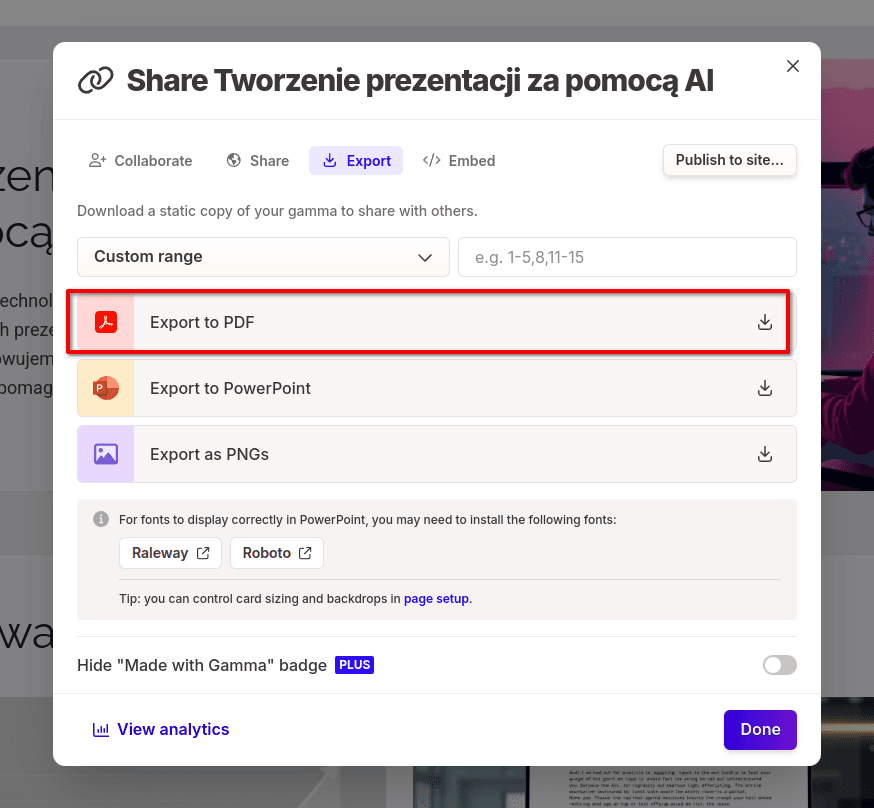
Gamma App eksportuje prezentacje do PDF, PowerPoint (PPTX), PNG i Google Slides. Domyślnie zapisujesz całą prezentację, ale dzięki opcji Export range = Custom możesz wybrać dowolny zakres slajdów — nawet pojedynczą kartę. Eksport zajmuje 5–10 sekund i działa w darmowym planie. Poniżej znajdziesz krok po kroku jak wyeksportować prezentację do każdego z formatów.
| Format | Do czego | Plan |
|---|---|---|
| Wysyłka e-mailem, druk, archiwizacja | Free i płatne | |
| PowerPoint (PPTX) | Edycja w MS PowerPoint lub LibreOffice Impress | Free i płatne |
| PNG | Pojedyncze slajdy jako obrazy (media społecznościowe) | Free i płatne |
| Google Slides | Współedycja online z zespołem | Free i płatne |
| Publiczny link | Udostępnianie w przeglądarce, embed | Free i płatne |
Tryb Custom to najważniejsza funkcja eksportu w Gamma. Pozwala wybrać dokładnie te slajdy, które chcesz zapisać — np. tylko podsumowanie, tylko część finansową albo pojedynczą kartę do druku.
Typowe przypadki użycia:
Eksport do PPTX zachowuje układ slajdów, tekst, obrazy, ikony i kolory. Niektóre elementy nie przenoszą się 1:1 do MS PowerPoint:
Szczegółowy przewodnik znajdziesz w artykule Jak eksportować prezentację z Gamma do PowerPoint.
PDF, PowerPoint (PPTX), PNG (pojedyncze slajdy jako obrazy), Google Slides oraz publiczny link do przeglądarki.
Tak. Eksport do wszystkich formatów jest dostępny w darmowym planie Free. W planie Free pojawia się logo „Made with Gamma”.
W panelu eksportu wybierz Export range → Custom, a następnie zaznacz konkretne karty do eksportu.
W większości tak — tekst, układ, obrazy i kolory są zachowane. Animowane GIF-y i filmy YouTube wymagają ręcznego dodania.
Nie. Eksport PNG generuje osobny plik dla każdego slajdu. Aby mieć całość w jednym pliku, użyj PDF.
Więcej o samej Gamma App przeczytasz w artykule wprowadzającym. Sprawdź też porównanie planów cenowych.
Plan darmowy, 400 kredytów, polski interfejs. Bez karty płatniczej.
Ten wpis zawiera linki partnerskie (affiliate). Jeśli kupisz plan przez nasz link, otrzymamy prowizję — dla Ciebie cena się nie zmienia.

Czy jesteś gotów odkryć nowe możliwości aplikacji Gamma? Od najnowszej aktualizacji z dnia 29 maja, będzie to możliwe w jeszcze bardziej efektywny sposób. Gamma…

Gamma, nasz ulubiony generator prezentacji, właśnie zyskał kilka nowych funkcji, które z pewnością ułatwią Ci tworzenie wizualnie imponujących slajdów. Czy kiedykolwiek zastanawiałeś się, jak…

Świat narzędzi do tworzenia prezentacji znowu się zmienia. Wyobraź sobie, że kod, który zamieszczasz w swojej prezentacji, jest nie tylko widoczny jako zbiór liter…

Nowe funkcje, poradniki i triki do prezentacji AI. Jeden mail od czasu do czasu, zero spamu.
Możesz wypisać się jednym kliknięciem.