
Gamma logowanie — jak zalogować się do Gamma App i co zrobić, gdy nie działa
Do Gamma App zalogujesz się na stronie gamma.app przyciskiem „Zaloguj się” (Log in) — kontem Google albo adresem e-mail i hasłem; firmy w…

Nie masz czasu na żmudne układanie prezentacji slajd po slajdzie, a zależy Ci na profesjonalnym efekcie? Gamma rozwiązuje ten problem: pozwala szybko przygotować prezentacje online, które wyglądają świetnie i są gotowe do pokazania jeszcze tego samego dnia. W tym poradniku krok po kroku wyjaśniam, jak w praktyce wykorzystać potencjał Gamma, oszczędzić godziny pracy i zaprezentować się od najlepszej strony – nawet jeśli wcześniej nie miałeś okazji pracować z tym narzędziem.
Przekonasz się, że nowoczesne prezentacje online możesz tworzyć z wykorzystaniem sztucznej inteligencji, bez konieczności borykania się z niekończącymi się slidami, chaosem w obrazkach i problemami z układem. Oto konkretna instrukcja – bez marketingowego przekoloryzowania, za to z praktycznymi rozwiązaniami na każdy problem.

Gamma to narzędzie online do tworzenia prezentacji, dokumentów i stron internetowych. Największą zaletą tej platformy jest szerokie wykorzystanie AI – sztucznej inteligencji odpowiedzialnej za tworzenie układów, stylów slajdów oraz automatyczne porządkowanie treści. Możesz stworzyć solidną prezentację, używając gotowych szablonów lub pozwolić, by system wygenerował całość za Ciebie na podstawie krótkiego opisu tematu.
Do dyspozycji użytkownika są trzy główne tryby pracy: generowanie od zera, wklejanie własnych treści do automatycznego ułożenia, oraz importowanie już istniejących plików (np. z PowerPointa). Narzędzie poradzi sobie zarówno z prezentacją dla zarządu, jak i z prostą instrukcją czy wizytówką internetową – bez konieczności instalowania czegokolwiek na komputerze.
Interfejs Gamma jest przejrzysty i intuicyjny. Nawet jeśli nie masz doświadczenia z zaawansowanymi aplikacjami graficznymi, tutaj odnajdziesz się błyskawicznie. Dodawanie tekstu, obrazów, wykresów czy zmiana stylu to dosłownie kwestia kilku kliknięć.
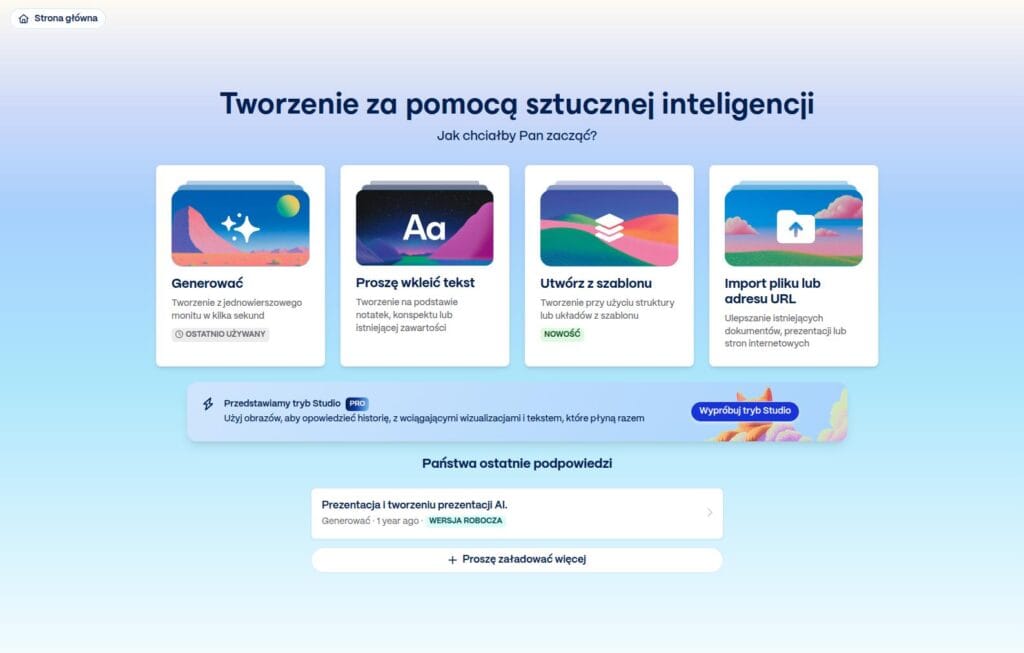
Po utworzeniu pierwszego szkicu Twojej prezentacji możesz od razu przejść do edycji. Wystarczy kliknąć w dowolny slajd, by poprawić tekst, dodać element graficzny lub zmienić kompozycję. Narzędzie oferuje gotowe szablony układów – jak kolumny, galerie, osie czasu czy podział na sekcje – które AI wypełnia Twoją zawartością bez łamania spójności wizualnej.
Niezależnie od wybranego trybu pracy możesz łatwo wzbogacić prezentację o grafiki, wykresy czy diagramy:
Edytowanie wykresów odbywa się bardzo intuicyjnie – wystarczy kliknąć na wykres, by zmienić dane lub wygląd. Przeciąganie i zmiana rozmiaru elementów również nie wymaga szczególnych umiejętności.
Gamma umożliwia dowolną zmianę stylu prezentacji. W każdej chwili możesz:
Wszystkie zmiany możesz wprowadzać na bieżąco – nawet gdy prezentacja jest już gotowa, łatwo ją zaktualizujesz i upublicznisz.
Tworzenie profesjonalnych slajdów online w Gamma to proces, który możesz zamknąć w kilkudziesięciu minutach – nawet jeśli startujesz od zera lub masz tylko luźne notatki. AI pomaga na każdym etapie: od generowania treści, przez formatowanie, aż po wizualną oprawę. Narzędzie sprawdzi się zarówno w pracy, podczas studiów, jak i w projektach osobistych. Z czasem nabierasz wprawy, a efekty są coraz bardziej imponujące.
Plan darmowy, 400 kredytów, polski interfejs. Bez karty płatniczej.
Ten wpis zawiera linki partnerskie (affiliate). Jeśli kupisz plan przez nasz link, otrzymamy prowizję — dla Ciebie cena się nie zmienia.

Do Gamma App zalogujesz się na stronie gamma.app przyciskiem „Zaloguj się” (Log in) — kontem Google albo adresem e-mail i hasłem; firmy w…

„Made with Gamma” to znaczek, który Gamma App dodaje do prezentacji, dokumentów i stron utworzonych w darmowym planie — pojawia się na udostępnionym…

ChatGPT zrobi prezentację na trzy sposoby: napisze treść slajdów w czacie, przygotuje prosty plik .pptx albo — przez oficjalny dodatek „ChatGPT dla PowerPointa”,…

Nowe funkcje, poradniki i triki do prezentacji AI. Jeden mail od czasu do czasu, zero spamu.
Możesz wypisać się jednym kliknięciem.