
Gamma logowanie — jak zalogować się do Gamma App i co zrobić, gdy nie działa
Do Gamma App zalogujesz się na stronie gamma.app przyciskiem „Zaloguj się” (Log in) — kontem Google albo adresem e-mail i hasłem; firmy w…

Stworzenie atrakcyjnej strony internetowej bez znajomości programowania jeszcze nigdy nie było tak proste, jak dziś – a narzędzia oparte na sztucznej inteligencji, takie jak Gamma, sprawiają, że budowa serwisu czy portfolio online jest w zasięgu każdego użytkownika. Jeśli szukasz skutecznego rozwiązania, które pozwoli ci błyskawicznie uruchomić stronę www, przygotowaliśmy przewodnik, w którym wyjaśniamy krok po kroku, jak to zrobić za pomocą tego narzędzia.
Ten poradnik sprawdzi się zarówno dla osób, które dopiero zaczynają swoją przygodę z tworzeniem stron, jak i dla tych, którzy chcą przyspieszyć pracę czy skupić się na treści, a nie technicznych aspektach budowy witryny. Przyjrzymy się funkcjom Gamma oraz różnym scenariuszom jej zastosowania.

Gamma to platforma, która eliminuje typowe bariery w projektowaniu stron internetowych: nie musisz znać HTML, CSS ani PHP, nie instalujesz skryptów ani nie konfigurujesz hostingu. Wszystko odbywa się w interfejsie bazującym na sztucznej inteligencji, która wspiera cię na każdym etapie – od pomysłu na tekst, poprzez układ, aż po publikację.
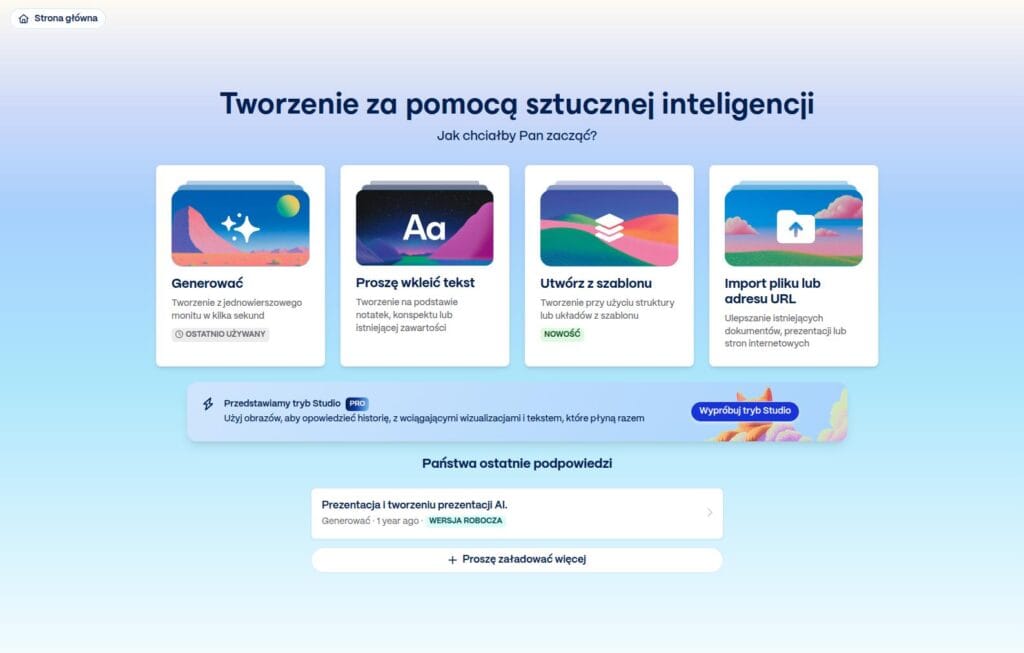
W Gamma możesz wybrać jeden z kilku trybów tworzenia: wygenerować całą stronę na podstawie podanego tematu, wkleić istniejący tekst, który AI automatycznie sformatuje, albo zaimportować zawartość np. z prezentacji czy innej witryny. Bez względu na wybór, program poprowadzi cię przez cały proces, proponując odpowiednie szablony, układy oraz umożliwiając edycję gotowych podstron.
Strony stworzone w Gamma można bez dodatkowych kosztów publikować pod własnym adresem (własna domena) lub wykorzystać darmową subdomenę platformy. Dzięki systemowi kart, edycja i personalizacja konkretnych sekcji serwisu jest przejrzysta i bardzo intuicyjna.
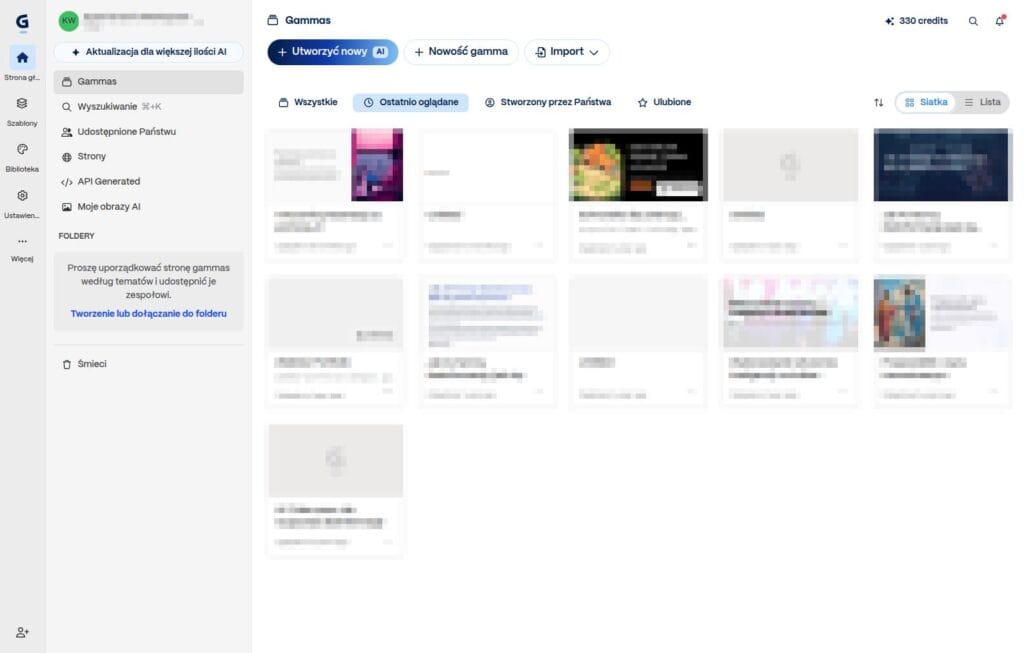
Najpierw zarejestruj się lub zaloguj na platformie Gamma – zajmuje to dosłownie chwilę. Po wejściu do panelu wybierz opcję “Create new AI”. Wyświetlą się trzy główne warianty działania:
Po wybraniu trybu pojawi się ekran edycji. Możesz teraz określić, jak ma wyglądać twoja strona i jakie sekcje mają się na niej znaleźć. Jeśli korzystasz z trybu Generate, AI od razu wygeneruje szkic strony wraz z podziałem na podstrony i sekcje.
Kluczowe możliwości podczas budowy:
Bardzo ważnym elementem jest ustawienie tytułów podstron, adresów URL czy opisów meta – znajdziesz je w ustawieniach każdej strony. To właśnie te elementy wspierają pozycjonowanie serwisu w wyszukiwarkach. Możesz także dodać faviconę oraz dostosować nazwę całej strony.
Gdy uznasz, że struktura, wygląd i zawartość są gotowe, czas przejść do publikacji:
Gamma redefiniuje sposób, w jaki budujemy strony internetowe, upraszczając całą procedurę i umożliwiając koncentrację na treści oraz celach strony, a nie na aspektach technicznych. Nie potrzebujesz żadnej wiedzy koderskiej – wystarczy kilka kliknięć i kreatywny pomysł, a funkcje AI wykonają resztę. Polecamy przetestować Gamma i przekonać się, jak bardzo to narzędzie ułatwia start w sieci.
Plan darmowy, 400 kredytów, polski interfejs. Bez karty płatniczej.
Ten wpis zawiera linki partnerskie (affiliate). Jeśli kupisz plan przez nasz link, otrzymamy prowizję — dla Ciebie cena się nie zmienia.

Do Gamma App zalogujesz się na stronie gamma.app przyciskiem „Zaloguj się” (Log in) — kontem Google albo adresem e-mail i hasłem; firmy w…

„Made with Gamma” to znaczek, który Gamma App dodaje do prezentacji, dokumentów i stron utworzonych w darmowym planie — pojawia się na udostępnionym…

ChatGPT zrobi prezentację na trzy sposoby: napisze treść slajdów w czacie, przygotuje prosty plik .pptx albo — przez oficjalny dodatek „ChatGPT dla PowerPointa”,…

Nowe funkcje, poradniki i triki do prezentacji AI. Jeden mail od czasu do czasu, zero spamu.
Możesz wypisać się jednym kliknięciem.