
Gamma logowanie — jak zalogować się do Gamma App i co zrobić, gdy nie działa
Do Gamma App zalogujesz się na stronie gamma.app przyciskiem „Zaloguj się” (Log in) — kontem Google albo adresem e-mail i hasłem; firmy w…

Żeby zrobić prezentację z AI, wpisz w generatorze prezentacji temat, odbiorcę i liczbę slajdów — gotowe slajdy z tekstem i grafiką dostaniesz po 30–60 sekundach, a poprawki zajmą zwykle 5–15 minut. Najprościej zrobić to w Gamma App: ma polski interfejs, a darmowy plan daje 400 kredytów na start i do 10 slajdów z jednego polecenia. Na telefonie zrobisz to samo w przeglądarce. Poniżej cały proces krok po kroku, gotowe polecenia i lista błędów, które najczęściej psują prezentacje z AI.
Instrukcja pokazuje proces w Gammie, ale kroki są takie same w większości generatorów. Jeśli dopiero wybierasz narzędzie, zajrzyj do rankingu AI do prezentacji.
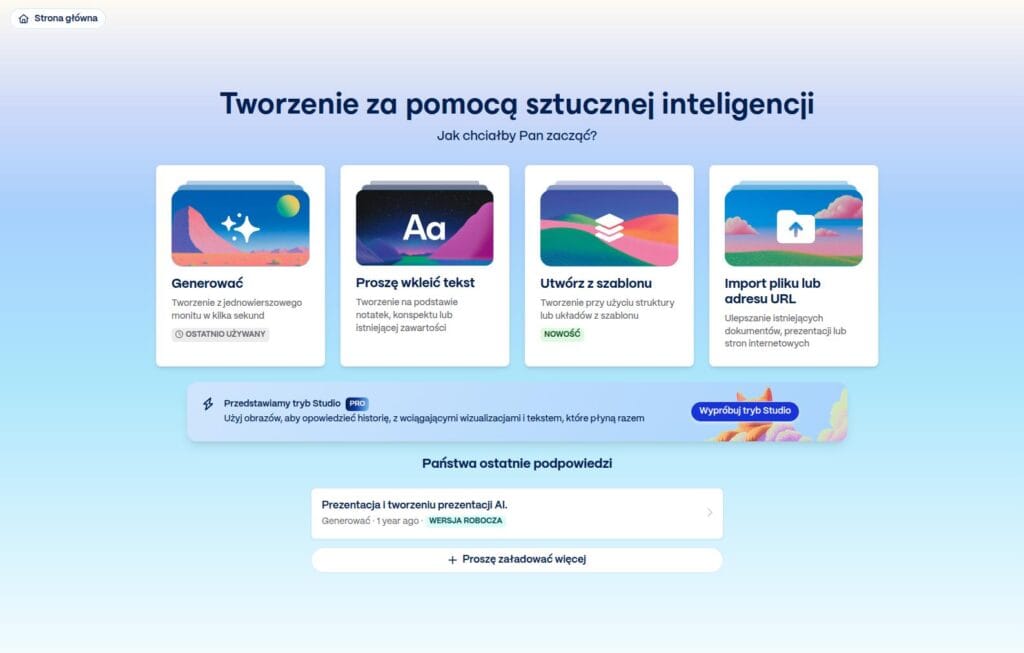
Jakość prezentacji zależy głównie od polecenia. Ogólnik w rodzaju „prezentacja o marketingu” daje ogólnikowe slajdy. Działa prosty wzór: temat + odbiorca + liczba slajdów + cel + ton.
| Słabe polecenie | Dobre polecenie |
|---|---|
| prezentacja o fotosyntezie | Prezentacja o fotosyntezie dla uczniów 7 klasy, 8 slajdów: definicja, przebieg, znaczenie dla człowieka, 3 ciekawostki, pytania na koniec. Prosty język. |
| oferta dla klienta | Oferta usługi prowadzenia social mediów dla lokalnej kawiarni, 10 slajdów: problem klienta, nasze rozwiązanie, 2 przykłady efektów, harmonogram, cena, kontakt. Ton rzeczowy. |
| wyniki za kwartał | Podsumowanie wyników sprzedaży za III kwartał dla zespołu, 6 slajdów: 3 najważniejsze liczby, co zadziałało, co poprawić, plan na IV kwartał. |
Jeśli masz konkretne liczby albo cytaty, dopisz je do polecenia. AI nie zna wyników twojej firmy ani wymagań twojego prowadzącego — wszystko, czego nie podasz, uzupełni ogólnikami.
Hasła „prezentacja w 30 sekund” mówią tylko o samym generowaniu. Cała praca, łącznie ze sprawdzeniem treści, zajmuje kilkanaście minut — i to nadal kilka razy krócej niż składanie slajdów ręcznie.
| Etap | Czas |
|---|---|
| Rejestracja (tylko za pierwszym razem) | ok. 1 min |
| Polecenie i konspekt | 1–3 min |
| Generowanie slajdów | 30–60 s |
| Sprawdzenie faktów i skrócenie tekstu | 3–10 min |
| Poprawki wyglądu i pobranie | 2–5 min |
| Razem | ok. 8–20 min |
Jeśli naprawdę masz tylko 5 minut: zacznij od gotowego tekstu zamiast samego tematu. Wtedy nie musisz sprawdzać faktów wymyślonych przez AI, poprawiasz tylko wygląd.
Prezentację na telefonie zrobisz w 4 krokach i około 2 minuty: otwórz gamma.app w przeglądarce telefonu, wpisz albo podyktuj temat, poczekaj 30–60 sekund na slajdy i pobierz PDF albo udostępnij link. Nie trzeba instalować aplikacji — Gamma działa w mobilnym Chrome i Safari, a od czerwca 2026 w przeglądarce na telefonie można też ręcznie edytować prezentacje.
Gamma wydała też aplikację „Gamma: AI Slides & Design” na iOS i Androida. Według pomocy Gammy (stan na 16 września 2026) jest jednak oficjalnie dostępna tylko w USA i Kanadzie i tylko po angielsku, a zmiany w prezentacji wprowadza się w niej wyłącznie przez polecenia dla AI, bez ręcznej edycji. W Polsce przeglądarka jest więc lepszą drogą.
Praktyczna uwaga: dłuższe poprawki — przestawianie slajdów, podmiana wielu obrazów — wygodniej zrobić na komputerze. Telefon świetnie sprawdza się do wygenerowania pierwszej wersji i pokazania prezentacji z linku.
Bez AI też się da, ale wolniej. Prezentacje Google, Canva i PowerPoint mają darmowe aplikacje na Androida i iOS (PowerPoint za darmo tylko z podstawową edycją), a Keynote działa na iPhonie. W każdej z nich układ slajdów składasz jednak ręcznie, co na ekranie 6 cali zajmuje kilka razy dłużej niż poprawianie gotowych slajdów z AI. Porównanie tych aplikacji znajdziesz w zestawieniu program i aplikacja do robienia prezentacji.
Pierwsza wersja z AI to szkic, nie gotowa prezentacja. Każdą kartę możesz edytować ręcznie jak w zwykłym edytorze albo poprosić AI o zmianę układu, skrócenie tekstu czy nowy obraz. Pamiętaj, że działania AI na gotowej prezentacji — dodawanie kart, zmiana układu, polecenia dla Agenta — też zużywają kredyty. Ręczna edycja jest darmowa.
Przed wystąpieniem przejdź przez tę listę:
Gotową prezentację możesz pokazać prosto z przeglądarki (inne narzędzia do pracy w przeglądarce opisaliśmy w tekście prezentacja online — gdzie zrobić za darmo), wysłać linkiem albo pobrać jako PDF, PowerPoint (PPTX), obrazy PNG lub przenieść do Google Slides — wszystkie te formaty działają w darmowym planie. Instrukcję znajdziesz w poradniku o eksporcie prezentacji z Gammy. Jeśli będziesz prezentować na cudzym komputerze bez internetu, zawsze miej przy sobie PDF.
| Free | Plus | |
|---|---|---|
| Cena | 0 zł | 12 USD mies. (ok. 46 zł) lub 9 USD przy płatności rocznej |
| Kredyty | 400 jednorazowo | 1000 co miesiąc |
| Slajdy z jednego polecenia | do 10 | do 100 |
| Znak „Made with Gamma” | jest | można ukryć |
| Eksport PDF i PowerPoint | tak | tak |
Na kilka prezentacji — do szkoły, na zaliczenie, pierwszą ofertę — wystarczy darmowy plan. Kredyty są liczone za każdy wygenerowany slajd i obraz, więc krótsze prezentacje zużywają ich mniej. Pełne porównanie planów: czy Gamma jest darmowa — cennik i limity.
Najprościej po polsku zrobisz to w Gamma App: wpisujesz temat, a po 30–60 sekundach dostajesz gotowe slajdy z tekstem i grafiką. Inne opcje to Canva, Copilot w PowerPoincie i Gemini w Google Slides — porównujemy je w rankingu AI do prezentacji.
Tak. Darmowy plan Gammy daje 400 kredytów na start i generuje do 10 slajdów z jednego polecenia, z eksportem do PDF i PowerPointa. Kredyty liczone są za każdy slajd i obraz i nie odnawiają się, więc darmowy plan wystarcza na kilka prezentacji.
Otwórz gamma.app w przeglądarce telefonu (Chrome albo Safari), wpisz lub podyktuj temat i po 30–60 sekundach dostaniesz gotowe slajdy, które pobierzesz jako PDF albo udostępnisz linkiem. Aplikacja Gamma na iOS i Androida jest oficjalnie dostępna tylko w USA i Kanadzie i tylko po angielsku, więc w Polsce przeglądarka jest pewniejszą drogą. Bez AI prezentację na telefonie zrobisz w darmowych aplikacjach Prezentacje Google albo Canva, ale układ slajdów składasz wtedy ręcznie.
Samo generowanie trwa 30–60 sekund. Z poleceniem, sprawdzeniem faktów i poprawkami cała praca zajmuje zwykle 8–20 minut.
Podaj temat, odbiorcę, liczbę slajdów, cel i ton, na przykład: prezentacja o fotosyntezie dla 7 klasy, 8 slajdów, definicja, przebieg, 3 ciekawostki, prosty język. Dopisz własne liczby i fakty, których AI nie zna.
Tak. W Gammie możesz wkleić gotowy tekst, na przykład notatki albo konspekt z ChatGPT, albo zaimportować plik PDF, Word, PowerPoint lub adres strony. AI zamieni materiał w slajdy.
Tak. Każdy slajd edytujesz ręcznie jak w zwykłym edytorze albo prosisz AI o zmianę układu, tekstu czy obrazu. Ręczna edycja jest darmowa, a działania AI zużywają kredyty.
Tak. Gamma eksportuje prezentacje do PPTX, PDF, PNG i Google Slides, także w darmowym planie. W planie Free na eksporcie jest znak „Made with Gamma”.
Prezentacja z AI powstaje w trzech ruchach: dobre polecenie, generowanie, uważne poprawki. Najwięcej czasu oszczędzasz na układaniu slajdów, najwięcej ryzykujesz, nie sprawdzając faktów. Zacznij od darmowego planu Gammy, zrób jedną prezentację na próbę i dopiero wtedy zdecyduj, czy potrzebujesz więcej. Jeśli chcesz najpierw zrozumieć, jak działa samo narzędzie, przeczytaj co to jest Gamma App.
Plan darmowy, 400 kredytów, polski interfejs. Bez karty płatniczej.
Ten wpis zawiera linki partnerskie (affiliate). Jeśli kupisz plan przez nasz link, otrzymamy prowizję — dla Ciebie cena się nie zmienia.

Do Gamma App zalogujesz się na stronie gamma.app przyciskiem „Zaloguj się” (Log in) — kontem Google albo adresem e-mail i hasłem; firmy w…

„Made with Gamma” to znaczek, który Gamma App dodaje do prezentacji, dokumentów i stron utworzonych w darmowym planie — pojawia się na udostępnionym…

ChatGPT zrobi prezentację na trzy sposoby: napisze treść slajdów w czacie, przygotuje prosty plik .pptx albo — przez oficjalny dodatek „ChatGPT dla PowerPointa”,…

Nowe funkcje, poradniki i triki do prezentacji AI. Jeden mail od czasu do czasu, zero spamu.
Możesz wypisać się jednym kliknięciem.