

Gamma, platforma oparta o sztuczną inteligencję, podbija świat prezentacji online. Coraz więcej użytkowników – zarówno indywidualnych, jak i biznesowych – korzysta z niej, by szybko przygotować efektowne slajdy, dokumenty czy interaktywne raporty. Ale gdy prezentacja jest już gotowa, pojawia się pytanie: jak najwygodniej pobrać i zapisać efekt swojej pracy? Możliwości jest kilka: można wyeksportować plik do PDF, PowerPointa (PPTX) albo po prostu podzielić się bezpośrednim linkiem. Każda z tych opcji sprawdza się w innych sytuacjach. Poniżej znajdziesz konkretny i praktyczny poradnik, jak to zrobić krok po kroku.
Dzięki tym wskazówkom bez problemu przygotujesz swoją prezentację do dalszego udostępniania – offline, do druku lub do edycji we własnych narzędziach. Co ważne, poruszam także temat eksportu pojedynczych slajdów (cards), usuwania oznaczenia Gamma i zarządzania dostępnością materiałów.
Czym jest Gamma i jak działa?

Gamma to narzędzie, które pozwala na tworzenie prezentacji i dokumentów w zupełnie nowy sposób – bazując na licznych szablonach oraz generowaniu treści przy wsparciu AI. Platforma działa przez przeglądarkę, więc nie wymaga instalowania żadnego oprogramowania, a obsługa jest intuicyjna nawet dla osób bez wcześniejszego doświadczenia.
W Gamma można nie tylko projektować całe prezentacje, lecz także współtworzyć materiały ze współpracownikami, łatwo zarządzać dostępem (edytowanie, komentowanie, czy sam podgląd) oraz przechowywać prace w chmurze. Użytkownik ma swobodę eksportowania gotowych materiałów do najbardziej przydatnych formatów – zarówno dla siebie, jak i dla innych odbiorców.
Warto zaznaczyć, że możliwości eksportu i udostępniania zależą od wykupionego planu, jednak nawet w darmowej wersji można wykonać wiele kluczowych operacji.
Eksport prezentacji w Gamma – jak pobrać plik PDF, PPTX lub wygenerować link?
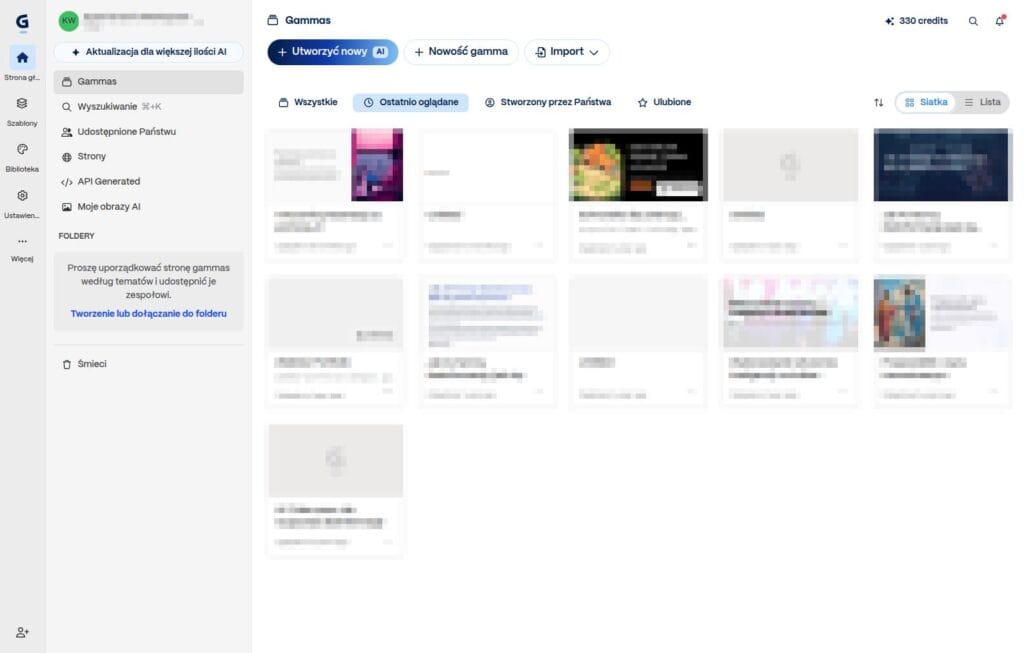
Zacznijmy od najpopularniejszego scenariusza: stworzyłeś prezentację w Gamma i chcesz teraz pobrać ją na dysk (np. do PDF lub PowerPointa), albo wygenerować link do współdzielenia. Cały proces przebiega w kilku krokach – nie trzeba być ekspertem!
Krok po kroku: jak eksportować całą prezentację
- Otwórz swoją prezentację w Gamma.
- W prawym górnym rogu znajdziesz przycisk Share lub ikonę z trzema kropkami (…).
- Kliknij na Export – pojawi się menu wyboru formatu.
- Wybierz jeden z formatów: PDF, PNG (gdy potrzebujesz obrazków), lub PowerPoint (PPTX).
- Poczekaj kilka sekund na wygenerowanie pliku – pobieranie rozpocznie się automatycznie, a dodatkowo otrzymasz kopię na maila (podanego przy rejestracji).
Przykład: Jeśli zależy Ci na edytowaniu pliku w Microsoft PowerPoint lub Google Slides, najlepiej pobrać wersję .pptx i zaimportować ją do wybranego programu. Jeśli planujesz wydruk lub udostępnienie całości jako zamknięty dokument, użyj opcji PDF.
Eksport pojedynczej karty (slajdu)
- Najeżdżasz kursorem na wybraną kartę (card).
- Klikasz w trzy kropki (…) w rogu karty.
- Wybierasz ikonę pobierania i żądany format (PDF, PNG itd.).
To dobra opcja, gdy chcesz wykorzystać tylko fragment prezentacji – np. do uzupełnienia innego dokumentu.
Udostępnianie linkiem – różne poziomy dostępu
Gamma pozwala też na udostępnianie prezentacji i dokumentów bez pobierania pliku – wystarczy wygenerować link poprzez przycisk Share. Link możesz wysłać do wybranych osób lub udostępnić szerszemu gronu. System umożliwia precyzyjną kontrolę:
- No access – brak dostępu, link nieaktywowany
- View – przeglądanie bez możliwości komentowania i edycji
- Comment – odbiorcy mogą zostawić komentarze, ale nie zmieniają treści
- Edit – pełny dostęp do modyfikacji
Pamiętaj, że jeśli udostępniasz prezentację osobom spoza swojego workspace, warto zadbać o właściwe uprawnienia zgodnie z potrzebami.
Usuwanie znaku wodnego i oznaczenia “Made with Gamma”
Prezentacje wygenerowane na darmowym planie zawsze będą miały znak “Made with Gamma” – także w eksporcie PDF czy PPTX. Aby go usunąć:
- Konieczne jest posiadanie planu płatnego (Plus, Pro, Ultra).
- Po aktywacji konta wybierz w Share – Advanced Settings przełącznik “Hide ‘Made with Gamma’”.
- Wyeksportuj prezentację ponownie – znak wodny nie będzie widoczny w nowej wersji.
Jeśli praca powstała na darmowym koncie i została już udostępniona, należy skopiować jej zawartość do projektu w płatnej przestrzeni roboczej, a następnie przeprowadzić eksport.
Praktyczne wskazówki i dobre praktyki
Oto kilka porad, które przydadzą się, gdy chcesz w pełni wykorzystać eksport i udostępnianie w Gamma:
- Zawsze sprawdzaj, czy Twój eksport wygląda jak w trybie prezentacji. Układ slajdów w pobranym pliku może nieznacznie różnić się od widoku edycji – Gamma eksportuje zawsze na podstawie trybu prezentacyjnego.
- Chcesz przenieść prezentację do Google Slides? Najpierw pobierz wersję PPTX, a następnie załaduj ją do Google Slides. Po konwersji możesz dalej edytować slajdy online.
- Pamiętaj o aktualizacji uprawnień dostępowych. W przypadku współpracy zespołowej, workspace zawsze ma priorytet nad indywidualnymi ustawieniami dokumentu. Zadbaj o odpowiednie przypisanie ról i poziomu edycji.
- Potrzebujesz ukryć prezentację przed wyszukiwarkami? Opcja “Make discoverable on the web” jest dostępna tylko w wyższych (Pro/Ultra) planach. Jeśli tego nie zaznaczysz, prezentacja nie zostanie zindeksowana publicznie.
Podsumowanie
Gamma pozwala bardzo sprawnie przechodzić od kreatywnego projektu do wygodnego eksportu i udostępniania na wielu poziomach. Bez względu na to, czy potrzebujesz pliku PDF do druku, prezentacji PPTX do edycji, czy tylko linku do szybkiego podglądu – wszystko zrobisz bez wychodzenia z przeglądarki. Dla wielu użytkowników to spore ułatwienie w codziennej pracy i współdzieleniu rezultatów.
Jeśli jeszcze nie testowałeś wszystkich możliwości, warto samodzielnie sprawdzić ich działanie: