
Gamma logowanie — jak zalogować się do Gamma App i co zrobić, gdy nie działa
Do Gamma App zalogujesz się na stronie gamma.app przyciskiem „Zaloguj się” (Log in) — kontem Google albo adresem e-mail i hasłem; firmy w…

Generowanie prezentacji z jednego prompta to idealne rozwiązanie, gdy czas nagli albo chcesz błyskawicznie opracować strukturę i bazowe slajdy. Narzędzia oparte na sztucznej inteligencji pozwalają już na to, by po kilku kliknięciach otrzymać gotowy do edycji projekt. Wśród dostępnych technologii wyróżnia się Gamma, umożliwiająca stworzenie kompletnej prezentacji praktycznie z jednej, krótkiej komendy.
W tym przewodniku przeprowadzę Cię przez cały proces – od uruchomienia narzędzia po uzyskanie czytelnej, estetycznej prezentacji budowanej na podstawie pojedynczego prompta. Przekonaj się, jak niewiele dzisiaj potrzeba, by przekształcić pomysł w atrakcyjny materiał prezentacyjny.

Gamma to platforma wykorzystująca sztuczną inteligencję do przygotowania prezentacji, dokumentów i stron internetowych – całkowicie online. Pozwala na szybkie przejście od pomysłu do pełnej wersji materiału, nawet jeśli zaczynasz od zera. Siłą tego narzędzia jest umiejętność przetwarzania krótkiego polecenia (promptu), automatycznego budowania struktury slajdów i wstępnego zapełnienia treścią.
Serwis stawia także na prostotę pracy – możesz działać bezpośrednio w przeglądarce, nie musisz instalować dodatków, a Twoje projekty są dostępne zawsze online. Zestaw trybów tworzenia treści (generowanie, wklejanie, import) ułatwia dopasowanie procesu do Twoich potrzeb. Generowanie prezentacji z prompta to rozwiązanie szczególnie wygodne dla osób, które chcą po prostu podać temat i zobaczyć pierwszą wersję prezentacji w kilka chwil.
Chcesz przetestować możliwości tego narzędzia? Wypróbuj Gamma tutaj
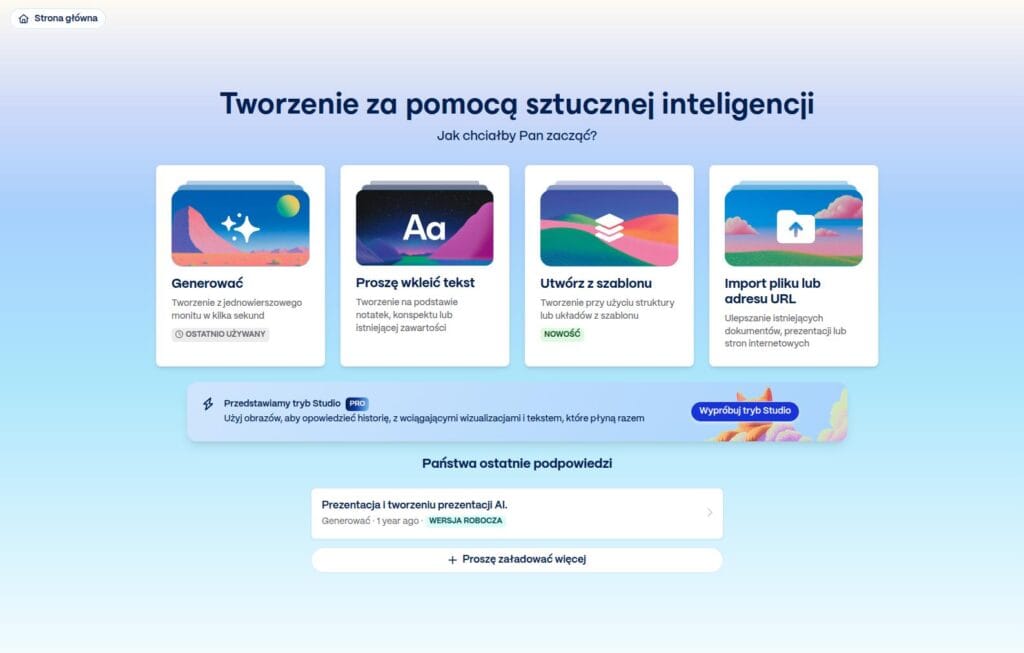
Stworzenie prezentacji z jednego polecenia w Gamma to kwestia kilku intuicyjnych kroków. Oto jak przebiega cały proces:
Efektywność generowania prezentacji z jednego prompta będzie najwyższa, jeśli zadbasz o kilka istotnych kwestii już na etapie formułowania polecenia oraz edycji powstałego projektu:
Wykorzystanie narzędzi opartych na AI, takich jak Gamma, dramatycznie upraszcza proces tworzenia prezentacji z pojedynczego polecenia. To znakomity sposób zarówno na przygotowanie szybkiego konspektu, jak i na czasochłonne projekty wymagające rozbudowanej struktury. Dzięki zintegrowanym opcjom edycji, automatycznemu formatowaniu oraz wsparciu w generowaniu grafiki możesz z łatwością przygotować materiały do pracy, nauki czy dowolnego spotkania biznesowego.
Jeśli jeszcze nie miałeś okazji, Sprawdź Gamma w praktyce i przekonaj się, jak wygląda nowoczesne generowanie prezentacji z jednego prompta.
Plan darmowy, 400 kredytów, polski interfejs. Bez karty płatniczej.
Ten wpis zawiera linki partnerskie (affiliate). Jeśli kupisz plan przez nasz link, otrzymamy prowizję — dla Ciebie cena się nie zmienia.

Do Gamma App zalogujesz się na stronie gamma.app przyciskiem „Zaloguj się” (Log in) — kontem Google albo adresem e-mail i hasłem; firmy w…

„Made with Gamma” to znaczek, który Gamma App dodaje do prezentacji, dokumentów i stron utworzonych w darmowym planie — pojawia się na udostępnionym…

ChatGPT zrobi prezentację na trzy sposoby: napisze treść slajdów w czacie, przygotuje prosty plik .pptx albo — przez oficjalny dodatek „ChatGPT dla PowerPointa”,…

Nowe funkcje, poradniki i triki do prezentacji AI. Jeden mail od czasu do czasu, zero spamu.
Możesz wypisać się jednym kliknięciem.