
Gamma logowanie — jak zalogować się do Gamma App i co zrobić, gdy nie działa
Do Gamma App zalogujesz się na stronie gamma.app przyciskiem „Zaloguj się” (Log in) — kontem Google albo adresem e-mail i hasłem; firmy w…

Automatyczne konwertowanie tekstu na gotową prezentację to narzędzie, które w ostatnich miesiącach zdobywa coraz większą popularność wśród osób, dla których liczy się oszczędność czasu i profesjonalny efekt. Rozwiązania takie jak Gamma pozwalają tworzyć efektowne prezentacje, które nie tylko świetnie wyglądają, ale również znacząco ułatwiają codzienną pracę – niezależnie od tego, czy przygotowujesz wykład na uczelnię, pitch biznesowy, czy podsumowanie projektu IT.
Dzięki wsparciu sztucznej inteligencji, aktualizacja oraz modyfikacja prezentacji staje się błyskawiczna, a narzędzie podpowiada nie tylko układ slajdów, ale i strukturę treści oraz sposób jej wizualnego uporządkowania. Jak więc w praktyce zamienić surowy tekst w spójną i przejrzystą prezentację, która zrobi wrażenie na odbiorcach? O tym przeczytasz poniżej.

Gamma to aplikacja, której głównym celem jest automatyzacja procesu tworzenia prezentacji, dokumentów lub stron internetowych poprzez wsparcie AI. Narzędzie to bazuje na kilku trybach działania, by jak najlepiej dopasować się do potrzeb użytkownika – czy chcesz zacząć pracę od pustego tematu, uporządkować już istniejące teksty, czy też przekuć pliki lub adresy URL w gotowe prezentacje.
Jedną z największych zalet Gamma jest prostota obsługi. Nawet osoba, która nie ma zbyt dużego doświadczenia z narzędziami do prezentacji, może w kilka minut stworzyć profesjonalną całość, której nie powstydziłby się zawodowy konsultant lub wykładowca. W dodatku dużą część pracy przejmuje AI, sugerując układ, podświetlając najważniejsze punkty i dbając o estetyczną spójność całości.
Stworzenie prezentacji nie wymaga tu żmudnego ręcznego układania każdego slajdu. Wystarczy wskazać temat, wkleić tekst lub załadować plik, a Gamma błyskawicznie przekształci to w spójną historię. Co ciekawe, całość możesz dalej personalizować, dodając własne grafiki, kolory czy zmieniając styl, by całość odpowiadała identyfikacji wizualnej Twojej organizacji.
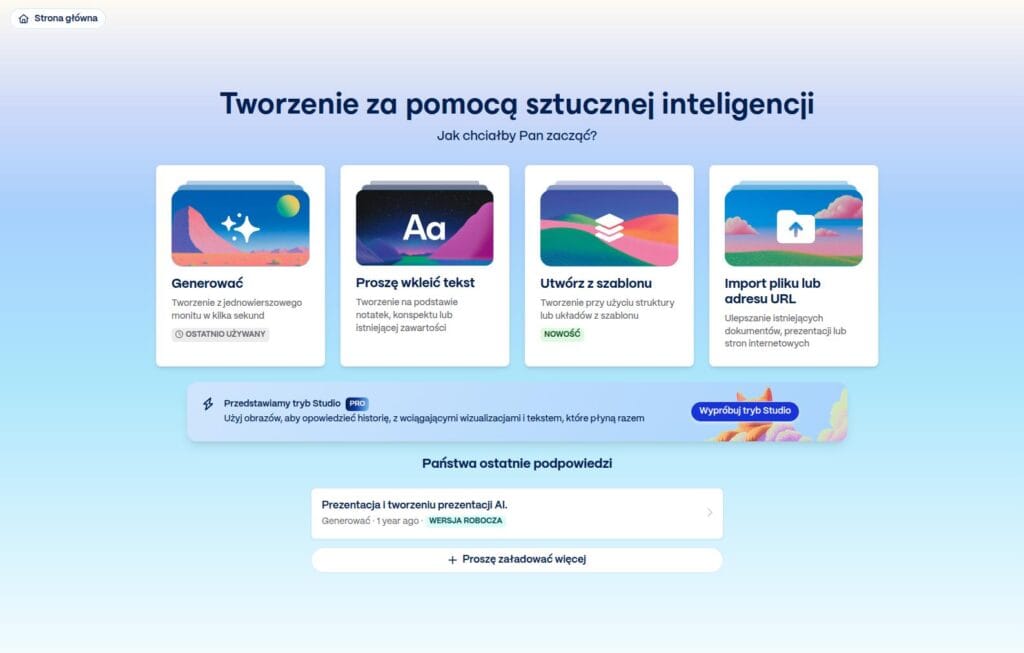
Proces konwersji tekstu do prezentacji w Gamma jest bardzo intuicyjny i przebiega ekstremalnie szybko. Oto jak wygląda to w praktyce:
Przykład: Przygotowujesz prezentację pt. „Podstawy uczenia maszynowego”, kopiujesz gotowy tekst z artykułu lub notatek, wybierasz „Paste”, a Gamma proponuje rozkład: cel prezentacji, definicje, typy algorytmów, praktyczne zastosowania i krótkie podsumowanie. Możesz poprawić układ, rozwinąć niektóre elementy, a nawet wygenerować krótkie podsumowania poszczególnych slajdów automatycznie.
Dodatkowo, jeśli korzystasz z kilku tekstów źródłowych lub chcesz łączyć części innych prezentacji, możesz łatwo kopiować i scalać karty (czyli slajdy), zachowując wygodny podgląd całego materiału.
W przypadku bardziej zaawansowanych potrzeb – jak masowe edytowanie kart lub szybka personalizacja czcionek – użytkownicy pakietu Pro zyskują dostęp do dodatkowych funkcji, które jeszcze mocniej upraszczają pracę z dużą liczbą treści.
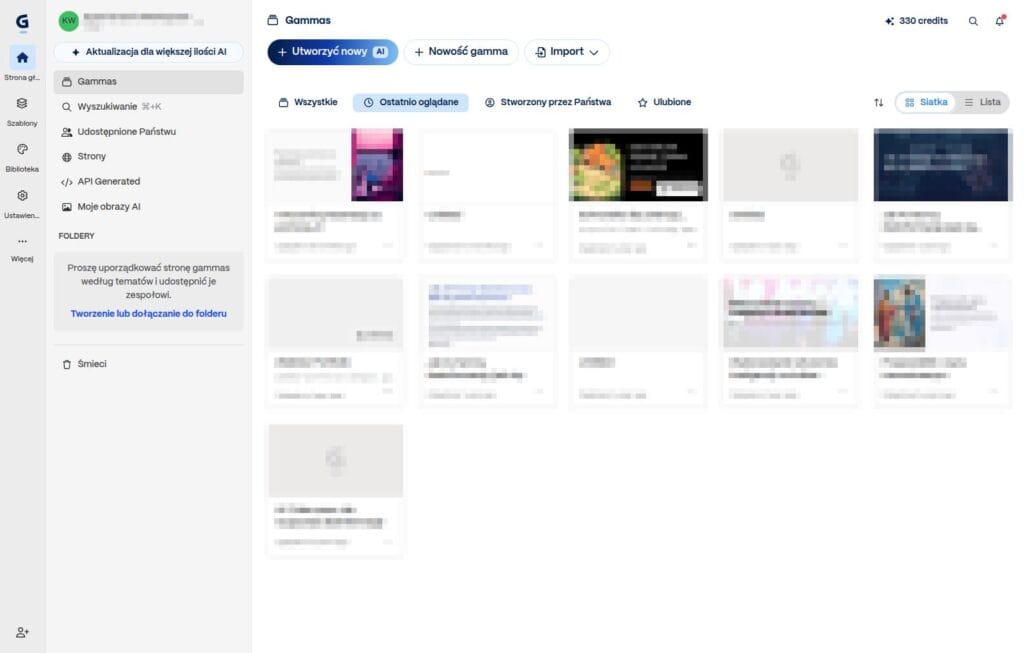
Automatyczne zamienianie tekstu w prezentację dzięki Gamma sprawia, że przygotowanie nawet bardzo rozbudowanych materiałów przestaje być czasochłonne i monotonne. Bez względu na to, czy pracujesz na własnych notatkach, plikach, czy tworzysz nowy temat od podstaw, narzędzie wspiera Cię na każdym kroku – od projektu po finalny wygląd i styl slajdów.
W praktyce wystarczy wybrać odpowiedni tryb pracy, wkleić treść i pozwolić AI zrobić resztę. To rozwiązanie szczególnie docenią wszyscy, którzy cenią sobie wygodę, estetykę i swobodę edycji. Chcesz przetestować, jak działa ten sposób przygotowywania prezentacji? Sprawdź Gamma w praktyce
Plan darmowy, 400 kredytów, polski interfejs. Bez karty płatniczej.
Ten wpis zawiera linki partnerskie (affiliate). Jeśli kupisz plan przez nasz link, otrzymamy prowizję — dla Ciebie cena się nie zmienia.

Do Gamma App zalogujesz się na stronie gamma.app przyciskiem „Zaloguj się” (Log in) — kontem Google albo adresem e-mail i hasłem; firmy w…

„Made with Gamma” to znaczek, który Gamma App dodaje do prezentacji, dokumentów i stron utworzonych w darmowym planie — pojawia się na udostępnionym…

ChatGPT zrobi prezentację na trzy sposoby: napisze treść slajdów w czacie, przygotuje prosty plik .pptx albo — przez oficjalny dodatek „ChatGPT dla PowerPointa”,…

Nowe funkcje, poradniki i triki do prezentacji AI. Jeden mail od czasu do czasu, zero spamu.
Możesz wypisać się jednym kliknięciem.