
Gamma logowanie — jak zalogować się do Gamma App i co zrobić, gdy nie działa
Do Gamma App zalogujesz się na stronie gamma.app przyciskiem „Zaloguj się” (Log in) — kontem Google albo adresem e-mail i hasłem; firmy w…
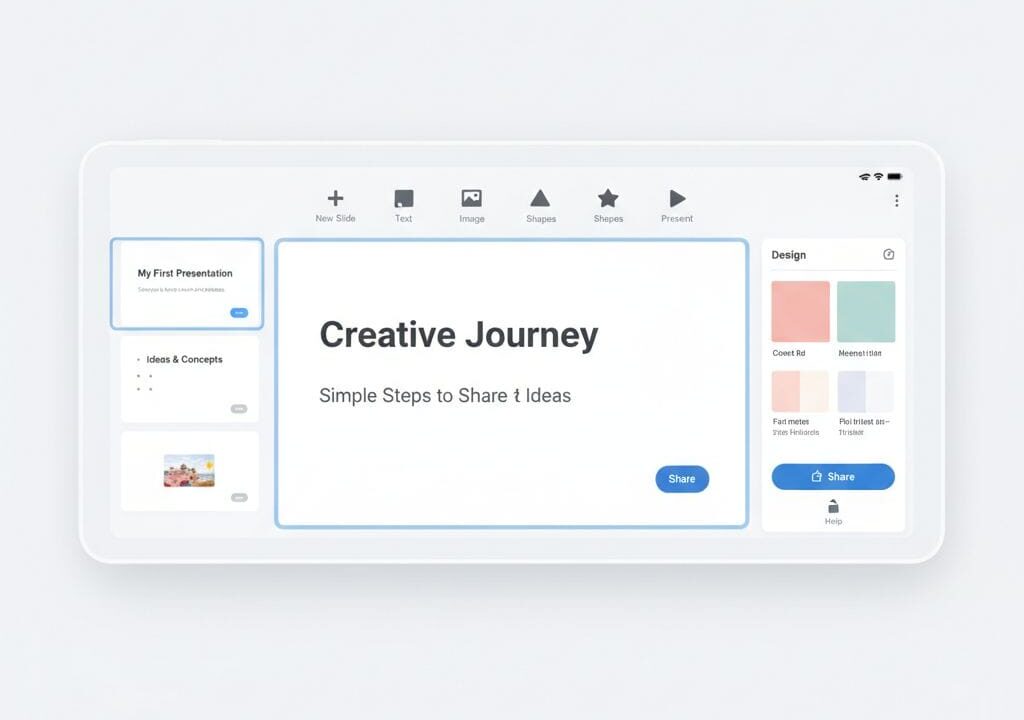
Tworzenie prezentacji często kojarzy się z mozolnym układaniem slajdów, walką z formatowaniem i godzinami spędzonymi nad każdym szczegółem. A gdyby istniało narzędzie, które pozwala przygotować efektowną prezentację nawet osobom, które dopiero zaczynają swoją przygodę z tego typu aplikacjami? Takim rozwiązaniem jest Gamma – aplikacja nastawiona na maksymalną prostotę, wsparcie sztucznej inteligencji i przyjazny interfejs. W tym poradniku pokażę, jak krok po kroku zrobić pierwszą prezentację w Gamma, nawet jeśli do tej pory korzystałeś tylko z tradycyjnego PowerPointa lub Google Slides.
Gamma to odpowiedź na potrzeby osób, które chcą szybko stworzyć atrakcyjną wizualnie prezentację, dokument czy stronę www bez wcześniejszego doświadczenia. Narzędzie automatycznie dba o czytelny układ, spójność i estetykę, pozwalając w prosty sposób wzbogacać treść o obrazy, listy czy wyróżnienia. Jak zacząć? Przekonaj się, jak zaskakująco łatwe to zadanie.

Gamma to platforma online, która udostępnia bardzo prosty i szybki sposób na przygotowanie różnego rodzaju materiałów – od prezentacji, przez przejrzyste dokumenty, aż po krótkie strony internetowe. Największym wyróżnikiem jest tutaj wsparcie AI: możesz wygenerować „szkielet” swojego projektu na podstawie krótkiego opisu tematu, wkleić gotową treść lub zaimportować istniejący plik (np. PowerPoint). AI zorganizuje, sformatuje i uporządkuje wszystko w estetyczną, łatwą w edycji całość.
Narzędzie pozwala wybierać między kilkoma trybami tworzenia, dostosowanymi do indywidualnych potrzeb. Dostępne są gotowe szablony i motywy, które zawsze można samodzielnie dopracować. Interfejs podzielony jest na „karty” – każda odpowiada jednej części prezentacji, co znacząco upraszcza edycję. Pracujesz w przeglądarce, więc nie instalujesz żadnych dodatkowych programów.
Chcesz sprawdzić, jak to wygląda w praktyce? Wypróbuj Gamma tutaj.
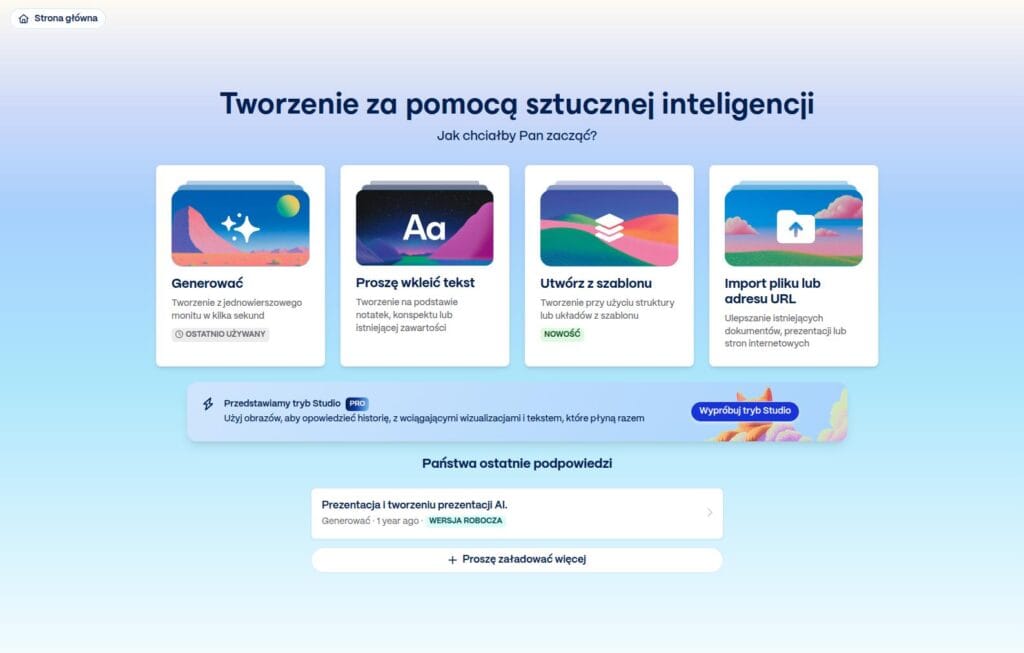
Zacznij od odwiedzenia strony Gamma (gamma.app) i załóż konto (albo zaloguj się, jeśli już je masz). Całość trwa chwilę i wymaga tylko podstawowych danych – możesz użyć maila albo logowania przez Google.
Po zalogowaniu zobaczysz przejrzysty dashboard. Wybierz opcję Create New AI, a następnie wskaż, co chcesz stworzyć – prezentację, dokument lub stronę.
Cała prezentacja składa się z „kart” – to odpowiedniki slajdów. W każdej z nich możesz od razu pisać (po kliknięciu na kartę), korzystać z menu formatowania lub generować treść, klikając w ikonkę „sparkle” (gwiazdka). Dzięki temu łatwo dodasz tytuły, listy, cytaty – wszystko dzieje się w ramach intuicyjnego edytora.
Gamma pozwala łatwo dodać obrazki, GIF-y czy nawet krótkie filmy. Służy do tego polecenie „slash” (wpisz / w karcie) lub menu po prawej stronie. Możesz też wrzucać obrazy z dysku, z internetu lub skorzystać z gotowej bazy zdjęć stockowych. Każde zdjęcie można powiększyć, zmniejszyć czy wyrównać tak, by całość prezentowała się spójnie.
Do zarządzania strukturą prezentacji służy panel boczny typu filmstrip (pasek z miniaturkami kart po lewej stronie). Przeciągając elementy, możesz łatwo zmieniać ich kolejność. Jeśli chcesz powielić wybrane treści lub przenieść je do innego projektu, wystarczy kilka kliknięć prawym guzikiem myszy albo skrót Ctrl/Cmd+C oraz Ctrl/Cmd+V.
Podczas pierwszych prób z Gamma warto pamiętać o kilku rzeczach, które ułatwią cały proces i sprawią, że prezentacja będzie jeszcze lepsza:
Pamiętaj również, że możesz dowolnie usuwać, kopiować i przenosić karty między prezentacjami, a całość zawsze możesz cofnąć jednym skrótem klawiaturowym w razie pomyłki.
Tworzenie prezentacji jeszcze nigdy nie było tak szybkie i przystępne, nawet dla osób stawiających pierwsze kroki w cyfrowym świecie. Gamma to idealny wybór, jeśli szukasz prostego narzędzia do prezentacji dla początkujących – krok po kroku przeprowadzi Cię od pustej strony do gotowej, profesjonalnie wyglądającej prezentacji. Warto spróbować tej aplikacji i przekonać się, jak dużo może ułatwić codzienną pracę lub naukę.
Plan darmowy, 400 kredytów, polski interfejs. Bez karty płatniczej.
Ten wpis zawiera linki partnerskie (affiliate). Jeśli kupisz plan przez nasz link, otrzymamy prowizję — dla Ciebie cena się nie zmienia.

Do Gamma App zalogujesz się na stronie gamma.app przyciskiem „Zaloguj się” (Log in) — kontem Google albo adresem e-mail i hasłem; firmy w…

„Made with Gamma” to znaczek, który Gamma App dodaje do prezentacji, dokumentów i stron utworzonych w darmowym planie — pojawia się na udostępnionym…

ChatGPT zrobi prezentację na trzy sposoby: napisze treść slajdów w czacie, przygotuje prosty plik .pptx albo — przez oficjalny dodatek „ChatGPT dla PowerPointa”,…

Nowe funkcje, poradniki i triki do prezentacji AI. Jeden mail od czasu do czasu, zero spamu.
Możesz wypisać się jednym kliknięciem.