
Gamma logowanie — jak zalogować się do Gamma App i co zrobić, gdy nie działa
Do Gamma App zalogujesz się na stronie gamma.app przyciskiem „Zaloguj się” (Log in) — kontem Google albo adresem e-mail i hasłem; firmy w…
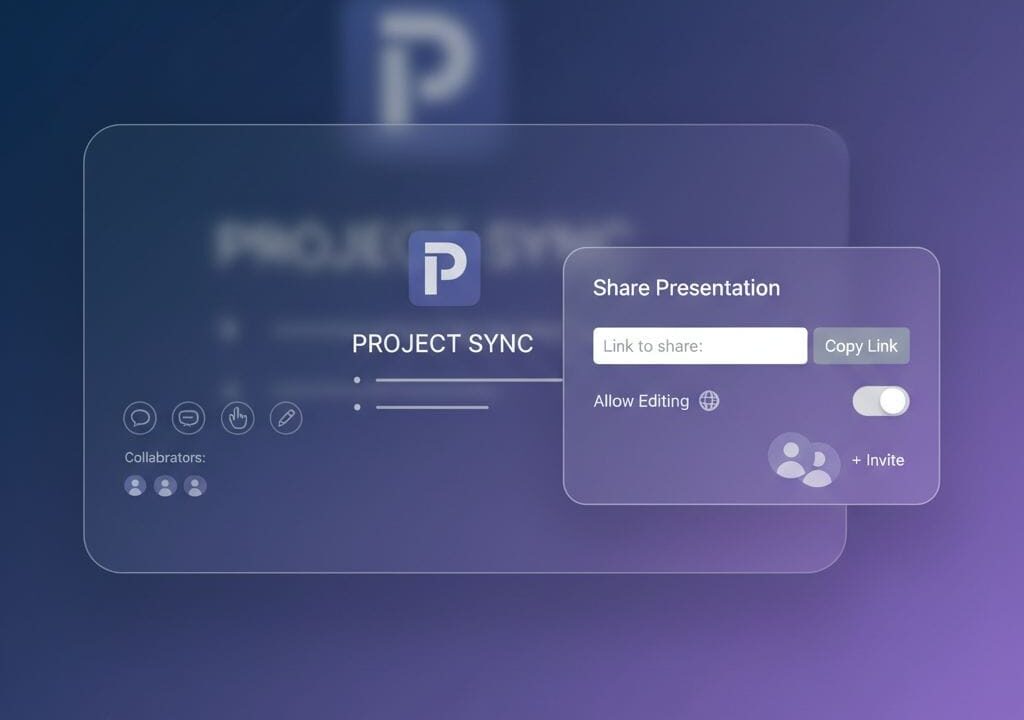
Udostępnianie prezentacji stworzonych w Gamma to bardzo prosty proces, jednak warto poświęcić chwilę, by dobrze zrozumieć wszystkie opcje i możliwości, jakie daje ten system. Dzięki temu nie tylko skutecznie podzielisz się swoimi materiałami, ale masz też pełną kontrolę nad uprawnieniami i prywatnością swojej prezentacji. Poniżej znajdziesz kompletny przewodnik po udostępnianiu dokumentów, prezentacji i stron w Gamma – zarówno wewnątrz zespołu, jak i na zewnątrz, dla osób spoza Twojego workspace’u.
Sprawdź, jak krok po kroku możesz zarządzać uprawnieniami, linkami oraz eksportem gotowych prac – zarówno w wersji darmowej, jak i płatnych planach. Dzięki poniższym wskazówkom dowiesz się, jak udostępnić slajdy do podglądu, komentowania, edycji czy pobierania offline.

Gamma to platforma online umożliwiająca błyskawiczne tworzenie nowoczesnych prezentacji, dokumentów oraz prostych stron internetowych. W odróżnieniu od tradycyjnych narzędzi, oferuje wygodne funkcje AI do generowania slajdów czy treści i jest w pełni przystosowana do pracy zespołowej, nawet na dużą skalę. Wszystko działa przez przeglądarkę – nie trzeba nic instalować.
Użytkownicy doceniają łatwe zarządzanie projektami, dostęp do szablonów oraz intuicyjny panel, w którym bez problemu posegregujesz swoje prace, udostępnisz wybranym osobom czy przechowasz materiały na potrzeby różnych zespołów.
Wersja darmowa daje dostęp do podstawowych funkcji, a w płatnych planach pojawiają się dodatkowe opcje, takie jak ukrywanie znaku wodnego czy wymaganie hasła przy udostępnianiu. Całość dostępna jest z każdego miejsca – wystarczy konto i dostęp do internetu.
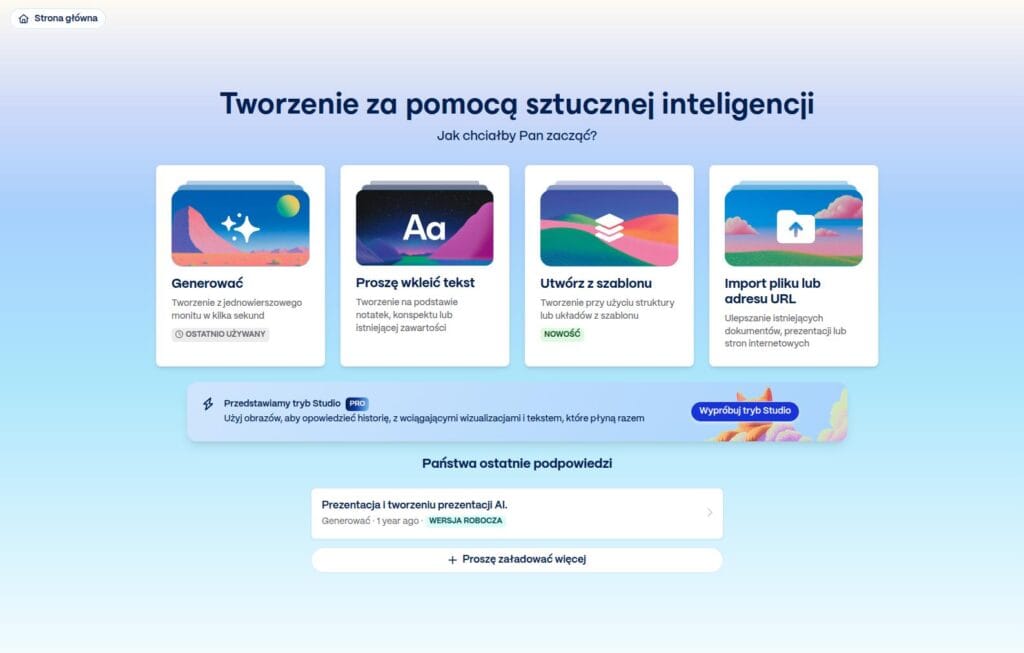
Stworzyłeś prezentację w Gamma i chcesz ją pokazać współpracownikom, klientom lub znajomym? Masz kilka dróg, które różnią się poziomem dostępu oraz formą udostępnienia. Oto jak przeprowadzić cały proces krok po kroku:
Pełna kontrola nad prezentacją to nie tylko indywidualne linki – w Gamma masz możliwość precyzyjnego zarządzania uprawnieniami dla całego workspace’u. To ważne, gdy pracujesz w zespole:
Niekiedy potrzebujesz, by prezentacja z Gamma była dostępna offline, do przesłania mailem lub do wykorzystania w innych systemach (np. PowerPoint, PDF):
W planach Plus i Pro wyeksportowany plik pozbawiony będzie oznaczenia „Made with Gamma”. Użytkownicy darmowi zobaczą znak wodny na każdej stronie prezentacji.
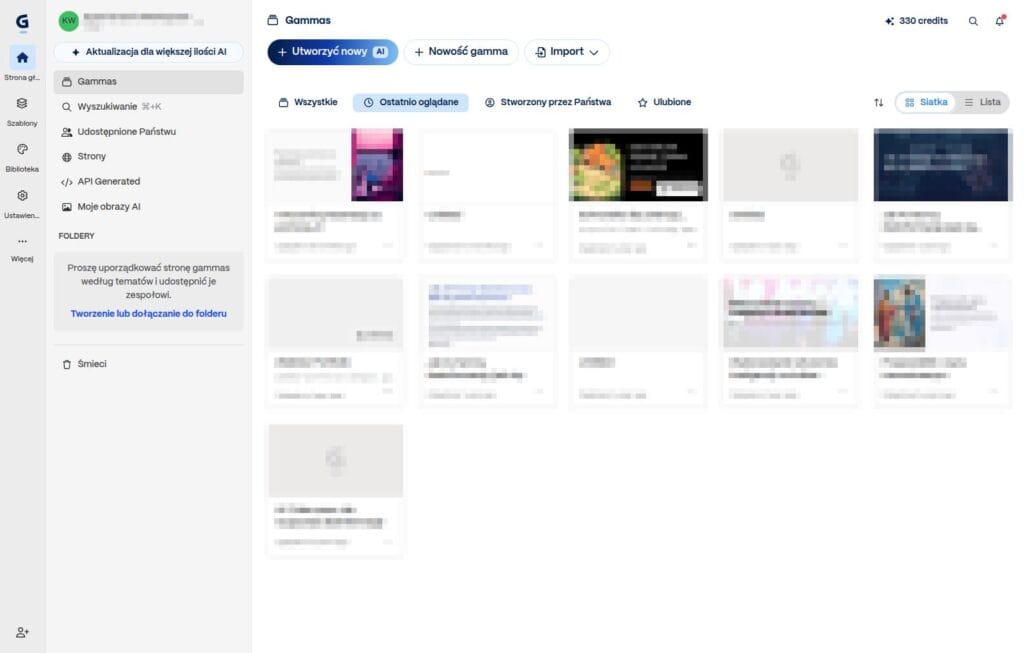
Warto pamiętać o kilku sprawdzonych trikach i organizacyjnych zasadach, które ułatwią codzienną pracę z prezentacjami w Gamma:
Udostępnianie prezentacji w Gamma jest wygodne i pozwala precyzyjnie zarządzać tym, kto oraz w jaki sposób uzyskuje dostęp do Twoich materiałów. Skalowalność, elastyczne uprawnienia oraz łatwy eksport sprawiają, że Gamma sprawdzi się zarówno przy codziennej pracy, jak i w dużych projektach zespołowych. Ponadto masz opcję kompleksowego zabezpieczania prezentacji przed niepowołanym dostępem – i to wszystko w kilku kliknięciach.
Plan darmowy, 400 kredytów, polski interfejs. Bez karty płatniczej.
Ten wpis zawiera linki partnerskie (affiliate). Jeśli kupisz plan przez nasz link, otrzymamy prowizję — dla Ciebie cena się nie zmienia.

Do Gamma App zalogujesz się na stronie gamma.app przyciskiem „Zaloguj się” (Log in) — kontem Google albo adresem e-mail i hasłem; firmy w…

„Made with Gamma” to znaczek, który Gamma App dodaje do prezentacji, dokumentów i stron utworzonych w darmowym planie — pojawia się na udostępnionym…

ChatGPT zrobi prezentację na trzy sposoby: napisze treść slajdów w czacie, przygotuje prosty plik .pptx albo — przez oficjalny dodatek „ChatGPT dla PowerPointa”,…

Nowe funkcje, poradniki i triki do prezentacji AI. Jeden mail od czasu do czasu, zero spamu.
Możesz wypisać się jednym kliknięciem.